连接渠道
将 Agent 连接到受支持的聊天与工作跟踪渠道。
Channel 让用户可以在日常使用的聊天工具中调用 Manyfold Agent。一个渠道把一个外部 bot/app 账号连接到一个 Manyfold Agent,同时保留各平台的私聊、群聊、房间和 thread 行为。
建议先在 Manyfold Web workspace 中确认 Agent 行为符合预期,再根据对话形式、文件、访问控制和托管方式选择渠道。
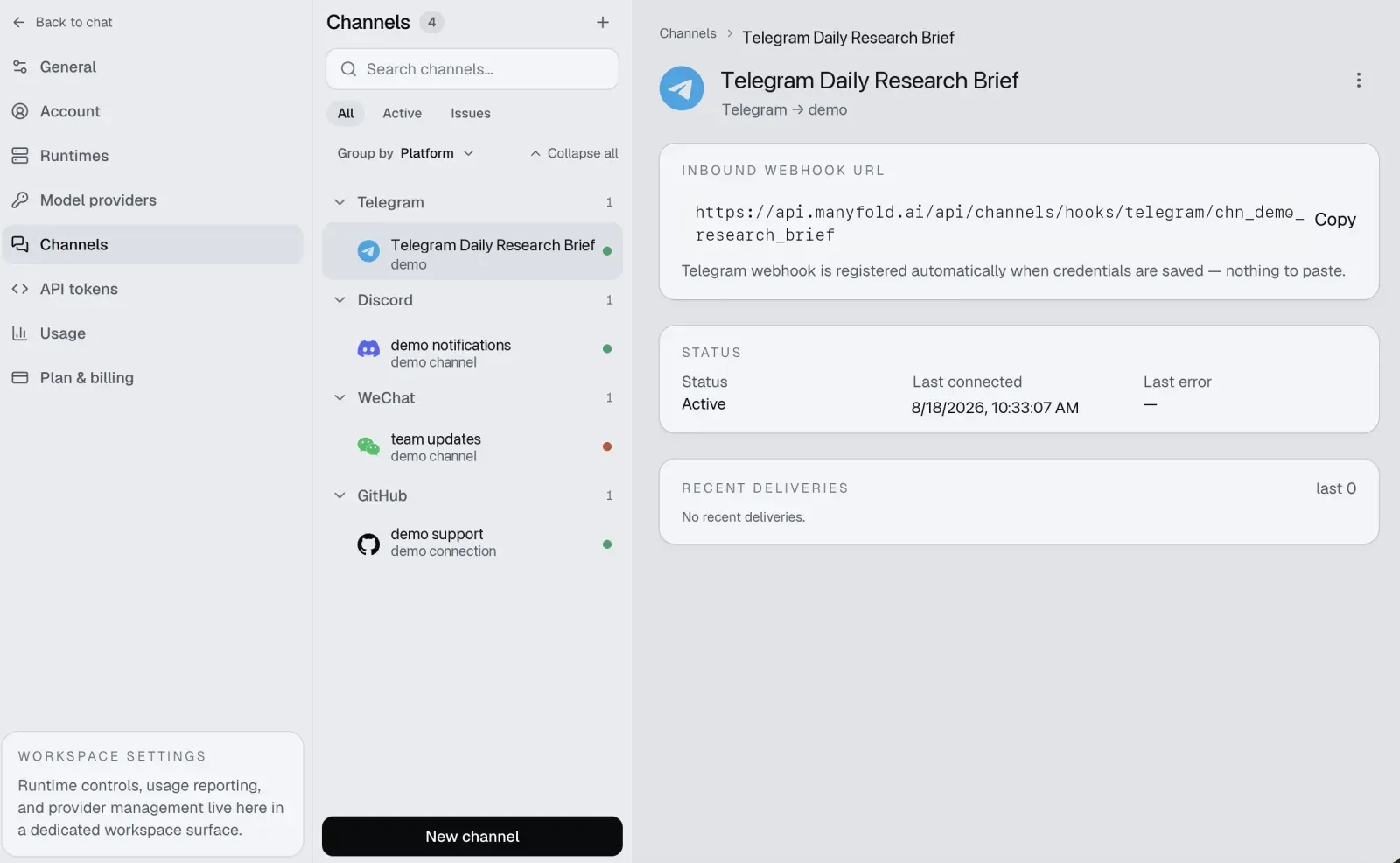
每个渠道都有详情页,可以查看入站 webhook 网址、连接状态和最近交付记录。
能力概览
| 渠道 | 投递方式 | 对话范围 | 文件 | 特色能力 |
|---|---|---|---|---|
| Telegram | 带 secret 校验的托管 webhook | 私聊、群组、超级群组、论坛话题/回复 | Inbound 仅文本/caption;支持显式 Agent 文件发送 | 自动注册 webhook、best-effort 注册原生命令菜单;无 sender/operator allowlist。 |
| Slack | 签名 webhook | DM、MPIM、channel、thread、Assistant/DM thread | 收发文件 | 生成 app manifest、原生 ephemeral slash command、用户/operator policy、auto-thread。 |
| Lark 和飞书 | Webhook 或长连接 | 私聊、群聊、消息 thread | 收发文件 | 富文本/卡片渲染、CardKit streaming、历史回填、session 卡片按钮、用户/operator policy。 |
| Discord | Gateway 连接 | DM、server channel、thread | 收发文件 | 原生命令/回复、auto-thread、历史回填、可选 usage footer 和 fresh-final 通知。 |
| Matrix | Client /sync | 私聊、房间、thread | 收发文件 | 自托管 homeserver、actor/operator policy、原生回复、历史回填、Agent 主动发送和媒体;不支持 E2EE。 |
| LINE | secret 校验的托管 webhook | 一对一聊天、群组与多人房间 | 可接收文本、图片、视频、音频和文件;不支持外发文件 | 原生 mention 标记、群内引用回复、一对一加载动画;每条回复都计入套餐的推送消息额度。 |
| 链接设备会话 | 一对一聊天与群组 | 收发文件 | 把已有的 WhatsApp 账号作为设备链接,不需要申请 Business API。 | |
| iLink 长轮询 | 仅个人私聊 | 收发文件 | 扫码授权个人 bot、sender/operator policy、typing 状态、引用上下文,以及向已给 bot 发过消息的用户主动发送。 | |
| Linear | 签名 webhook | 每个 agent session 一个会话,挂在 issue 上 | 不支持 | Agent 作为工作区成员,可被 mention 或委派 issue;思考过程、工具调用与任务清单展示在 session 上;支持 stop request、用户 allowlist。 |
| GitHub | 签名 webhook | 每个 issue / PR 一个会话 | 不支持 | 通过 manifest 流程自动创建专属 GitHub App;在 issue/PR 上 mention 或用标签委派;实时编辑的进展评论;表情回执;association 把关与 login 允许列表。 |
| Google Chat | Google 签名令牌 webhook | 私聊与空间 | 仅可接收文件;不支持外发文件 | 原生 mention 标记;每个会话串一个会话,并嵌套在发起它的消息下;受众必须与 Chat API 控制台一致;每个空间每秒一次写入,因此默认只发最终回复。 |
| Microsoft Teams | Bot Framework 令牌 webhook | 单聊、群聊与团队频道 | 仅单聊可接收文件;不支持外发文件 | 按 Entra 对象 ID 做白名单;每个频道话题一个会话;通过编辑消息展示实时进度;频道和群聊中的文件内容需要 Graph 管理员授权,因此不读取。 |
通用配置流程
- 在外部服务中创建专用 bot 或 app 账号。
- 只授予对应渠道文档列出的必要权限。
- 打开 Manyfold Settings -> Channels。
- 创建渠道、选择 Agent 并输入凭证。
- 按需配置外部 event/webhook。Discord、Matrix 和 Lark/飞书长连接不需要 inbound URL。
- 如有 Register 先运行注册,然后运行 Test。
- 按工作流测试私聊、群 mention、thread、命令和文件。
通用对话设置
不同 provider 显示的字段略有差异,但共享以下行为:
| 设置 | 效果 |
|---|---|
| Mention only | 在群聊/房间中忽略普通聊天,只在消息明确指向 bot 时响应。DM 不受影响,除非 provider allowlist 阻止。 |
| Share session in channel | 群内所有人共享一个 Agent session。关闭时默认按用户隔离,thread 还可形成更小 scope。 |
| Thread isolation | 每个 provider thread/topic 使用独立 Agent session,并把回复留在其中。 |
| Progress: Preview | Agent 工作时更新同一条实时消息/卡片。 |
| Progress: Activity | 显示实时答案,以及 runtime 支持的 tool/thinking 活动。 |
| Progress: Final | 不创建实时 preview,只发送最终答案。 |
| Send message context | 添加可信的 provider、sender、chat/room、thread 和 message ID,让 Agent 知道消息来源。 |
Provider 文档还会说明 Slack/Lark/Matrix actor policy、Discord/Lark/Matrix 历史回填、文件输出和自动 thread 等专属设置。
Session 和命令
Scope 决定对话状态所在位置:一个 DM、群内某个用户、共享群聊或 provider thread。每个 scope 可以保存多个命名 session,并记住当前 active session。
所有渠道都理解 /new、/list、/switch、/current、/rename、/delete、/stop、/model、/usage、/history 和 /help。Telegram、Slack 和 Discord 还提供原生命令入口;Lark/飞书可渲染交互式 session 卡片。详见切换会话。
Agent 主动发送
Agent 可以使用 mf channels send 主动向绑定到自身且处于 active 状态的 Channel 发送消息。Lark/飞书、Telegram、WeChat 和 Matrix 支持 direct text send;Lark/飞书与 Telegram 还支持显式 workspace 文件。每次发送只选择一个 provider chat、user 或 message reply target,并使用 durable delivery/retry 路径。命令、target ID、文件语义、返回结果和频率限制见从 Agent 主动发送。
Automation 结果投递
Automation 可以把每次 run 的结果发送到渠道的既有对话中。在 automation 的 Deliver results 面板里,先选一个绑定到同一 Agent 的渠道,再选具体投递目标——bot 已经参与过的频道、thread 或 DM。thread 目标会发进 thread 本身,不会落到父频道。如果列表为空,先在该渠道给 bot 发一条消息;在 Settings -> Channels 里重命名对话可以让它在选择器中显示友好名称。
对话目标适用于所有 provider,包括 Slack 和 Discord。Telegram、Lark/飞书、WeChat 和 Matrix 还额外支持手填 chat id 或 user id。Agent 回复 [SILENT] 时跳过该次 run 的通知。
文件和消息限制
Slack、Lark/飞书、Discord、Matrix 和 WeChat 可以把受支持的 attachment 交给支持文件输入的 Agent。Manyfold 每条 inbound message 最多接收 10 个文件、单文件 25 MB、总计 100 MB。错误 attachment 会被跳过,不会丢弃有效文本或其他文件;WeChat 还会按 provider allowlist 限制文档类型。
Telegram 目前只传递 inbound 文本/caption,但 Agent 可以通过 mf channels send --file 显式上传 workspace 文件。Matrix 媒体仅适用于未加密 room,且 m.notice input 默认关闭。设计文件工作流前请查看对应 provider 文档。
安全检查清单
- 每个 Agent 或团队工作流使用专用 bot/app。
- Bot token、app secret、signing secret 和 access token 只填写到渠道凭证中。
- 优先开启 mention gating,并只授予满足工作流的最小 provider 权限。
- 在可用时配置 provider user/room/server allowlist。
- Slack、Lark/飞书和 Matrix 应为 Agent 级命令配置 operator ID;operator 列表为空时会禁用
/model等命令。 - Telegram 没有 sender 或 operator list;任何能联系 bot 的人都能运行已识别命令,包括 Agent 级命令,因此必须限制 bot 和群组访问。
- 加入大群前先在私有对话中测试。
- 通过 delivery log 检查 dropped/failed event,并暂停或删除不再使用的渠道。