Google Chat
把 Google Chat 应用连接到 Manyfold Agent。
当你希望 Agent 可以在 Google Workspace 中被找到时,就连接 Google Chat,既支持与应用的私聊,也支持应用被添加进的空间。配置会在两边进行:先在 Google Cloud 控制台创建应用和凭据,再把 Manyfold 的入站 URL 粘贴回 Chat API 配置页面。
该频道支持什么
| 能力 | 支持情况 |
|---|---|
| 私聊 | 支持;每条消息都会转给 Agent。 |
| 空间和群组会话 | 支持;默认需要显式 @ 提及。 |
| 提及检测 | 支持;Chat 原生标记对自己的提及,无需名称匹配。 |
| 会话串 | 支持;每个会话串有独立会话,回复会嵌套在发起该串的消息下面。 |
| 斜杠命令 | 以文本形式支持;你在 Chat API 控制台配置的命令同样有效。 |
| 实时进度 | 可选;Chat 对每个空间每秒只允许一次写入,因此默认只发送最终回复。 |
| 输入指示 | 不支持;Chat 没有面向应用的输入状态 API。 |
| 表情回应确认 | 不支持;对消息添加表情回应需要用户授权,应用不具备该权限。 |
| 接收文件 | 支持直接上传到 Chat 的文件。Google Drive 附件会被跳过,因为读取它们需要应用不具备的 Drive 权限。 |
| 普通回复中的文件 | 不支持;上传文件需要用户授权,因此文件链接会留在文本中。 |
| 显式的 Agent 发送文件 | 不支持;Google Chat 上不支持 mf channels send --file。 |
| 历史回填 | 不支持;读取历史消息所需的权限需要 Workspace 管理员批准。 |
前置条件
- 一个已存在的 Manyfold Agent。
- 一个你有管理权限的 Google Cloud 项目。
- 在你的 Google Workspace 域中安装 Chat 应用的权限。
配置 Google Cloud
-
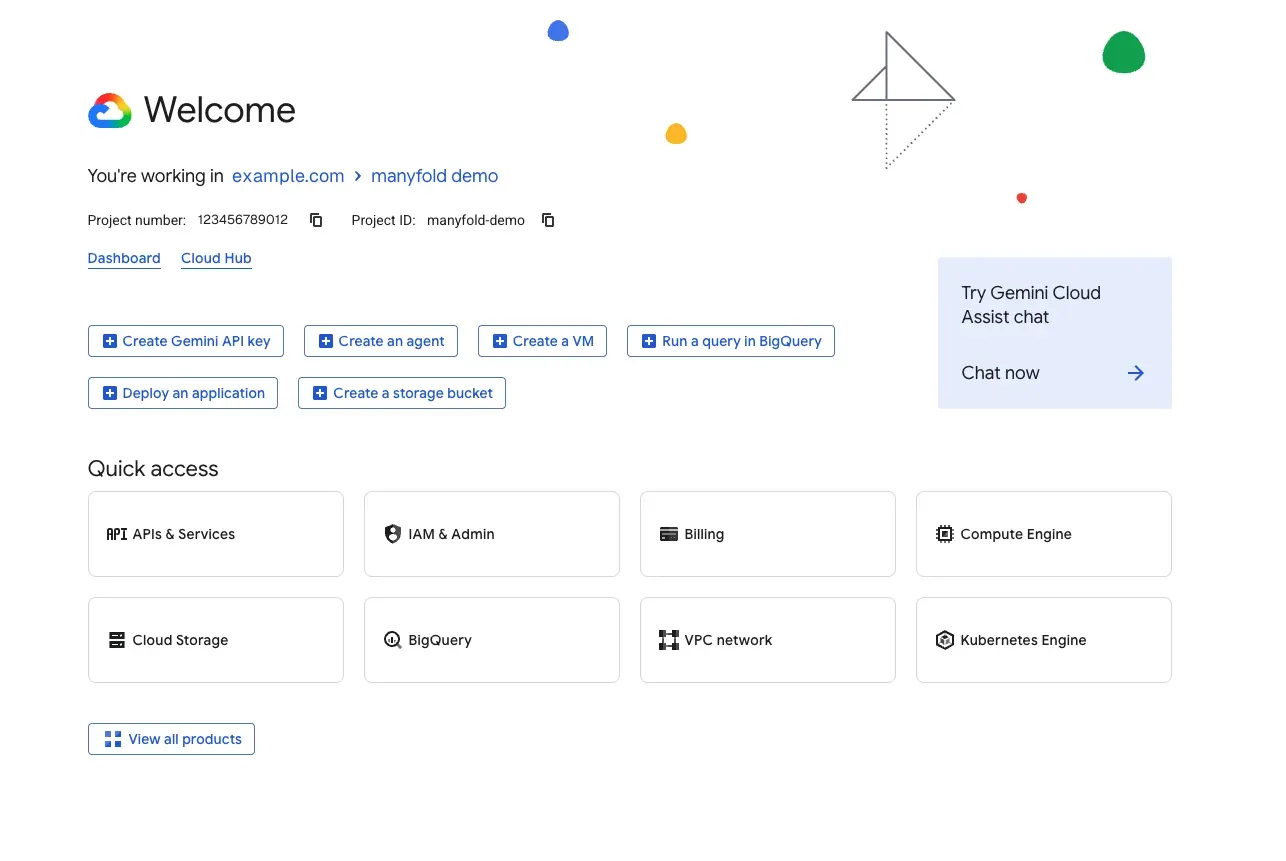
打开 Google Cloud 控制台,创建或选择一个项目。在项目选择器中记下它的项目编号,后面可能会用到。
-
在左侧菜单打开 APIs & Services → Library(API 和服务 → 程式库),或者直接在顶端搜索框输入
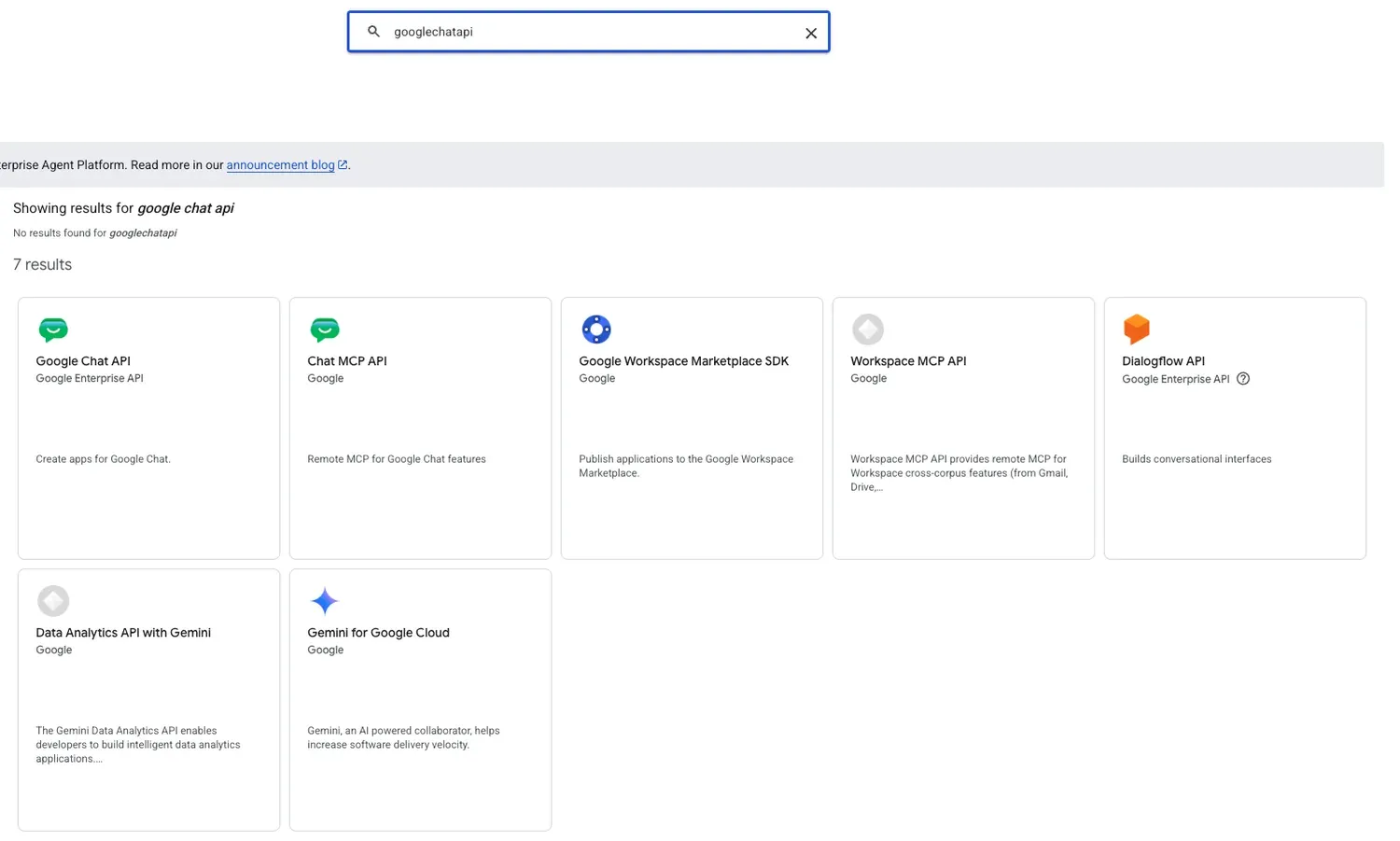
Google Chat API。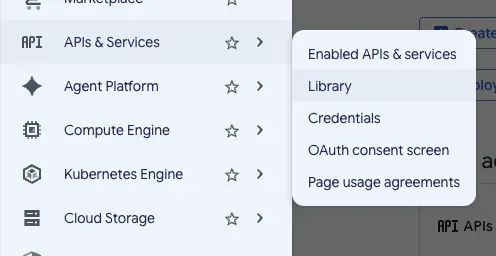
-
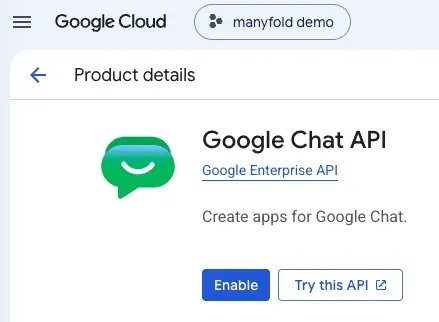
在结果中选择 Google Chat API,然后为该项目启用它。
-
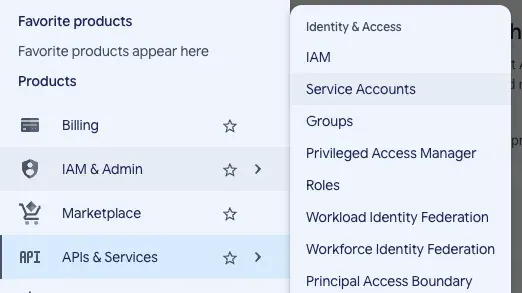
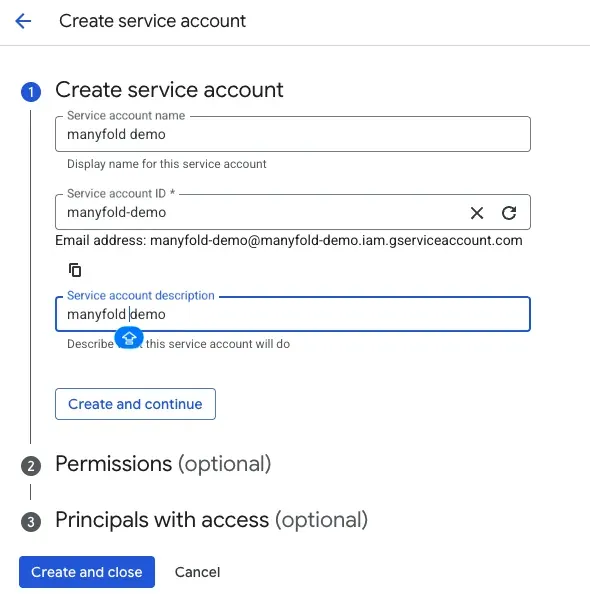
在左侧菜单进入 IAM & Admin → Service Accounts(IAM 和管理 → 服务账号),创建一个服务账号。它不需要任何项目角色;起作用的是应用自身的身份。
-
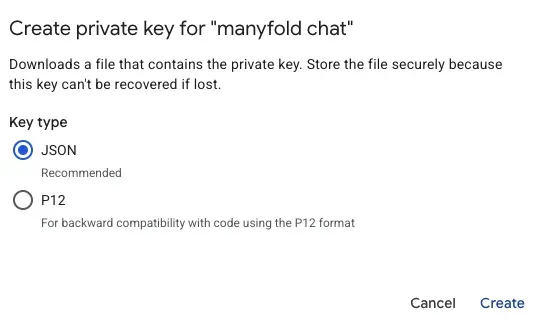
打开新账号的 Keys(密钥)标签页,添加密钥并选择 JSON。该文件只会下载一次,请当作机密保管。
-
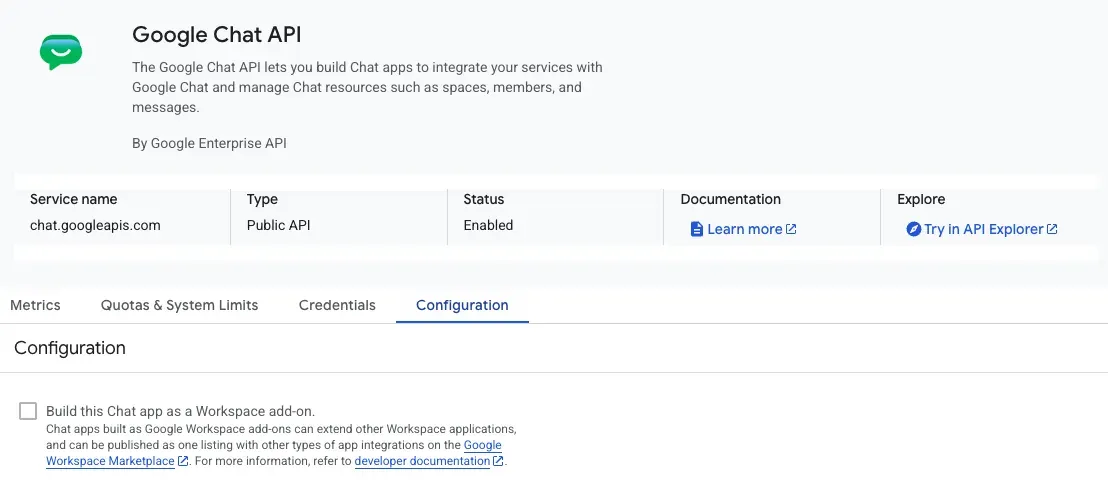
回到 Chat API 页面并打开 Configuration(配置)标签页。在填写其他内容之前,先确认 Build this Chat app as a Workspace add-on 保持关闭。这是这个页面上最关键的设置:一旦打开,应用会改为以 Workspace 加载项的方式部署,Manyfold 的 HTTP 端点就永远不会被调用。
-
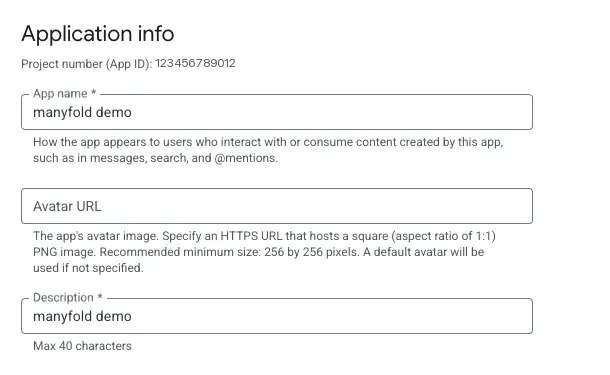
填写应用名称、头像 URL 和说明。
-
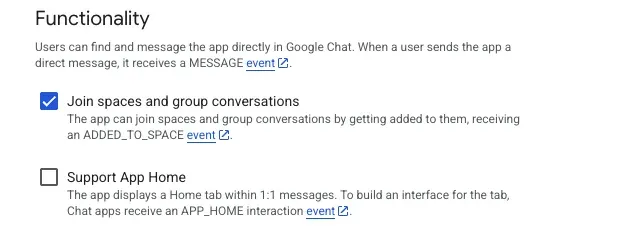
在 Functionality(功能)下,启用 Join spaces and group conversations(加入空间和群组会话)。私聊不需要单独设置,应用一存在就能收到。
-
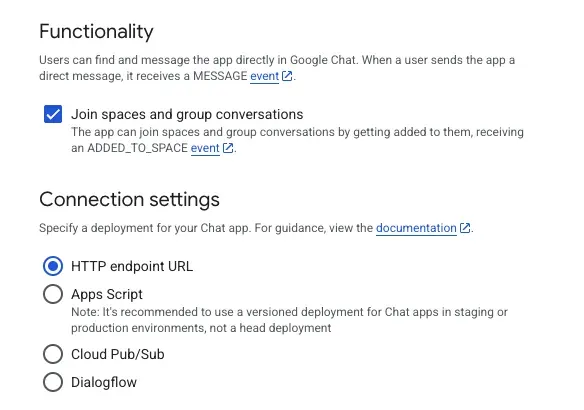
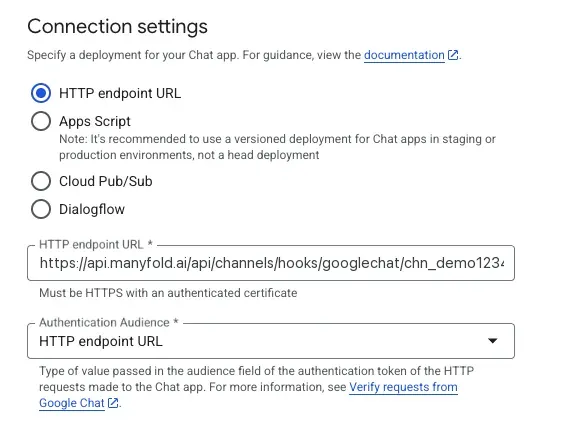
在 Connection settings(连接设置)下,选择 HTTP endpoint URL。URL 先留空,下一节中 Manyfold 会给你。
-
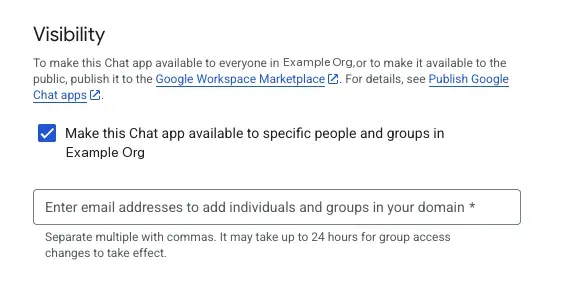
在 Visibility(可见性)下,把应用开放给你自己或你的域。
在 Manyfold 中创建频道
-
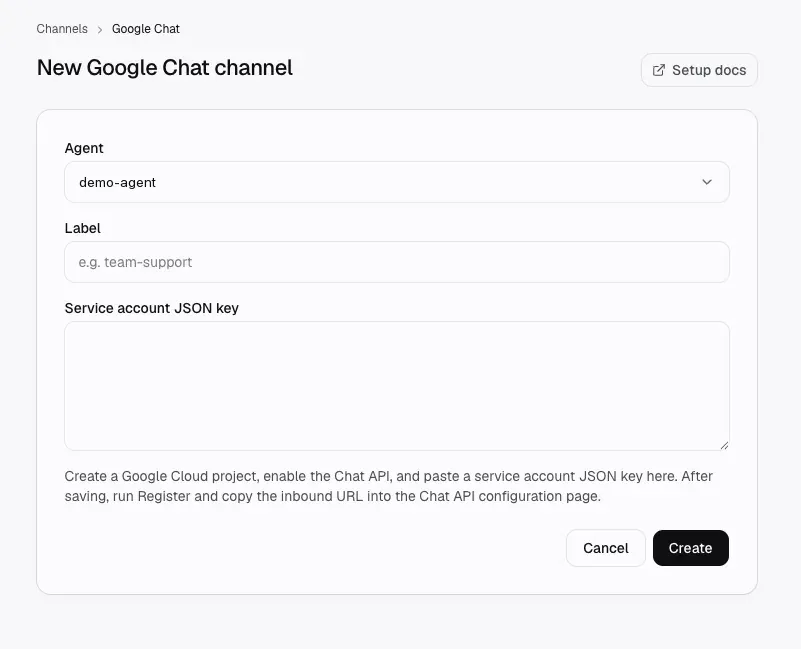
进入 设置 → 频道,创建一个 Google Chat 频道。
-
粘贴下载的服务账号 JSON 密钥文件内容。
-
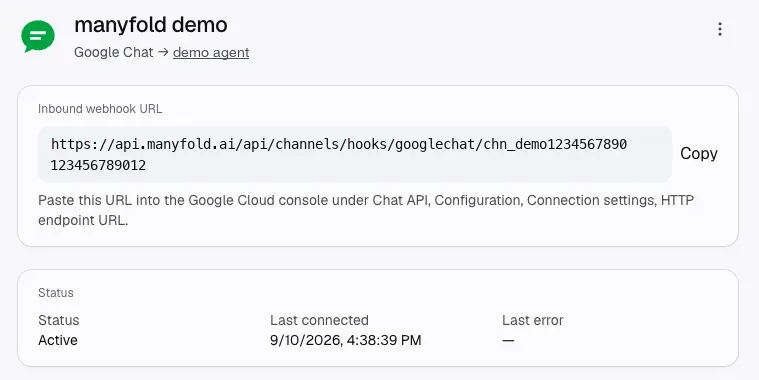
保存后打开该频道并运行注册。这会校验密钥、捕获身份验证受众并激活频道。
-
复制该频道的入站 Webhook URL。
-
回到 Chat API 的 Configuration 标签页,把它粘贴到 Connection settings → HTTP endpoint URL,然后点击 Save。
与应用对话
有两种方式可以找到这个应用。建议先用私聊:它不需要空间、也不需要 @ 提及,可以把频道本身和空间里的其他因素隔离开来。
开启私聊。 在 Google Chat 侧边栏的 Direct messages(私聊)旁边点 + 或 Start a chat,搜索你的应用名称,选择带有应用标记的那一项(不是空间)。然后直接发一句 hi。私聊里的每条消息都会转给 Agent,不需要 tag。
或者把它加进空间。 点最上面的空间名称展开菜单,进入 Apps & integrations(应用程序与整合),再用 Find apps 或 Apps 区的 +。搜索你的应用并添加。加完之后它才会出现在这个空间的提及清单里,@你的应用名称 也才能触达 Agent。
在频道上运行测试,进来的消息会立刻显示在频道页面上。
身份验证受众
Google 会对发给你的每个请求签名,Chat API 控制台中的身份验证受众设置决定该签名声明的内容。Manyfold 必须配置成同一个值,否则所有进入的消息都会被拒绝。
| 控制台设置 | Manyfold 需要什么 |
|---|---|
| HTTP 端点 URL(默认) | 无需操作;注册会根据入站 URL 自动填写。 |
| 项目编号 | 把受众类型设为项目编号,并填入你的 Cloud 项目编号。 |
如果之后在控制台改了这个设置,也要同步修改频道。两边不一致的表现是所有消息都被忽略,并在频道页面出现被拒绝的投递记录。
回复与每个空间的写入上限
Google Chat 对每个空间每秒只允许一次写入,而且该配额与该空间中的其他所有 Chat 应用共享。编辑消息和发送消息一样计入该配额。
因此该频道的默认回复模式为最终:Agent 完成后只发送一次。实时进度依然可用(把回复模式设为预览,Agent 会在工作过程中编辑占位消息),但它会消耗该空间的写入配额,因此更适合私聊和不繁忙的空间。
较长的回复会被拆成多条消息,间隔约一秒发送,并保持在同一个会话串中。
会话串
无论是否有人回复,Google Chat 都会为空间中每条新的顶层消息创建一个会话串。Manyfold 的处理方式如下:
- 在空间中,当 Agent 要回答时,它会在 Chat 创建的那个会话串里回复,让提问和回答留在一起。每个会话串是一个独立会话。如果你的空间配置为不使用会话串,请关闭在消息会话串中回复。
- 在私聊中,回复保持在顶层。只有你主动开启会话串时,私聊才会产生独立会话。
访问控制
把允许的空间 ID 和允许的用户 ID 留空,则任何能接触到该应用的人都可以使用。用户可以用邮箱地址或 users/{id} 资源名列出。
操作员用户 ID 控制谁可以运行 /model 等全局命令。如果没有列出操作员,这些命令在 Google Chat 中将被禁用。
疑难排查
所有消息都被忽略,频道显示被拒绝的投递。 身份验证受众不匹配。请核对 Chat API 控制台的身份验证受众与频道的受众设置,并确认控制台中的入站 URL 与频道页面上的完全一致。
完全收不到消息。 确认应用的连接设置指向该频道的入站 URL,应用状态允许你的账号使用,并且应用已被添加到该空间。
回复失败并提示权限错误。 应用已被移出该空间,或服务账号密钥已被吊销。在频道上运行测试可以看出是哪一种。
Agent 回复在空间里而不是会话串中。 该空间配置为不使用会话串。请关闭在消息会话串中回复。