如何在自己的电脑运行 AI Agent
在 macOS、Linux 或 Windows 上连接你的电脑,让 Manyfold 在本地 Workspace、工具链和网络环境中运行 Agent。
快速答案:在 创建 Agent → 高级 → 在哪里运行(Create agent → Advanced → Where it runs)中选择 连接新电脑(Connect a new computer),在目标电脑完成 mf setup,然后回到创建流程选择这台已连接的电脑。
开始前准备
- Manyfold 账号:你需要能够登录 Manyfold,并有权限创建 Agent。
- 目标运行机器:准备好要运行 Agent 的 Mac、Linux 或 Windows 电脑,并确认它可以联网。
- Workspace 与工具:决定 Agent 要访问的目录,并提前安装要使用的 coding agent CLI。
如果你还不确定该选 sandbox 还是自己的电脑,先阅读Sandbox 与 Self-owned computer 的比较。
什么时候应选择 Self-owned computer?
Self-owned computer 会把 Agent 工作派送到你控制的电脑,而不是云端 sandbox。安装 mf CLI 后,本地 daemon 会保持连接、发现可用的 coding agent,并在需要时启动 Agent 会话。
当 Agent 需要直接读写本地 repository 或文件、使用已安装并已登录的 CLI、访问 GPU、VPN、内网或特定开发环境时,选择自己的电脑。Manyfold 仍是团队协作与管理界面;实际的工作目录和工具执行则留在你选择的电脑上。
第 1 步:在创建 Agent 时连接新电脑
- 在 Manyfold 选择 Create agent。
- 展开 高级,向下找到 在哪里运行。
- 点击 连接新电脑。
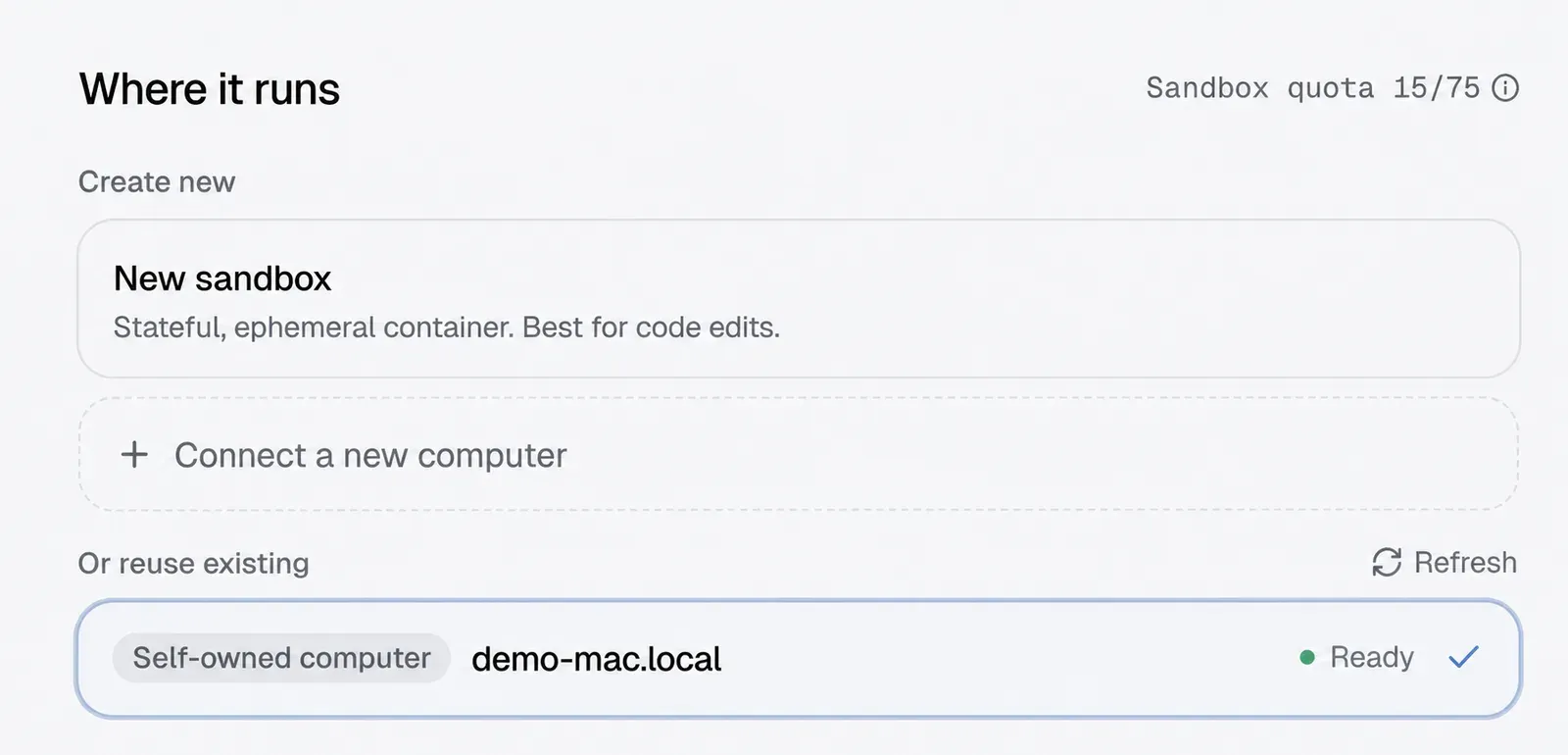
在创建流程中选择连接新的自有电脑。
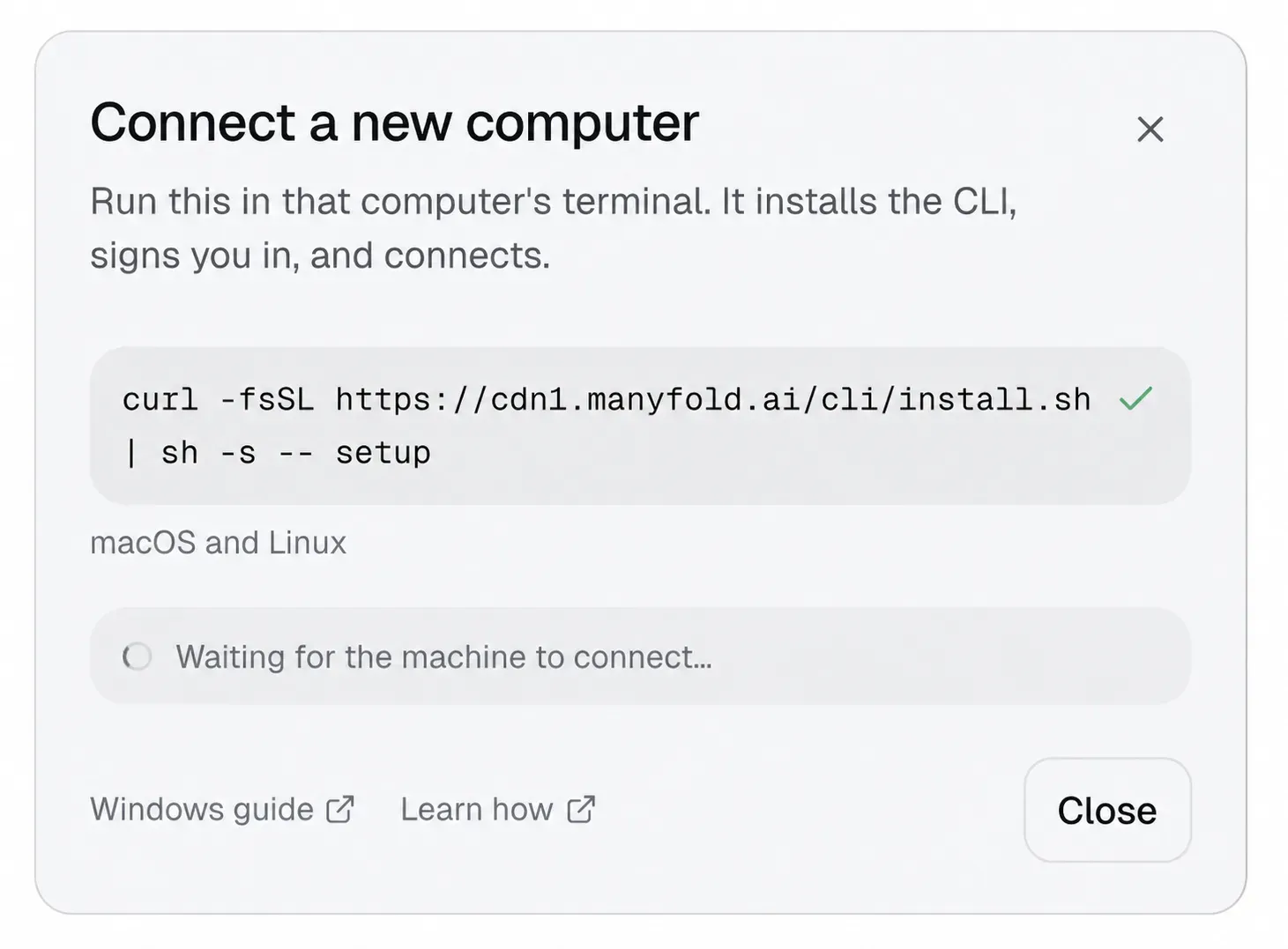
连接视窗会显示 macOS / Linux 安装命令和 Windows guide。
第 2 步:在目标电脑安装并连接 Manyfold
请在要运行 Agent 的那台电脑打开终端机,并依作业系统完成以下步骤。
- macOS:打开 Terminal(Applications → Utilities → Terminal,或 Spotlight 搜索 Terminal)。
- Linux:打开系统的 Terminal。
- Windows:在连接视窗点击 Windows guide,并使用 PowerShell 或 Command Prompt。
macOS 和 Linux
粘贴并执行以下命令:
curl -fsSL https://manyfold.ai/cli/install.sh | sh -s -- setupWindows
- 在连接视窗中点击 Windows guide。
- 下载 Windows 版
mf.exe,解压缩后放进固定资料夹,并将该资料夹加入 WindowsPATH。 - 打开 PowerShell 或 Command Prompt,执行:
mf setup按流程在浏览器中登录并授权 Manyfold。Windows 不会自动安装背景自启动服务;设置完成后,请以以下方式运行 daemon,并保持视窗开启:
mf daemon start --foreground如需在重开机后持续提供服务,请用 Windows Task Scheduler 或自己的服务管理工具在登录后运行这条命令。
第 3 步:登录、授权并确认电脑已连接
安装程序会开启浏览器,让你登录 Manyfold 并授权这台电脑。完成后,mf 会注册电脑、检测已安装的 coding agent,并启动本地 daemon。回到 Manyfold;当电脑显示绿色状态与 connected 时,点击 使用这台机器 继续。
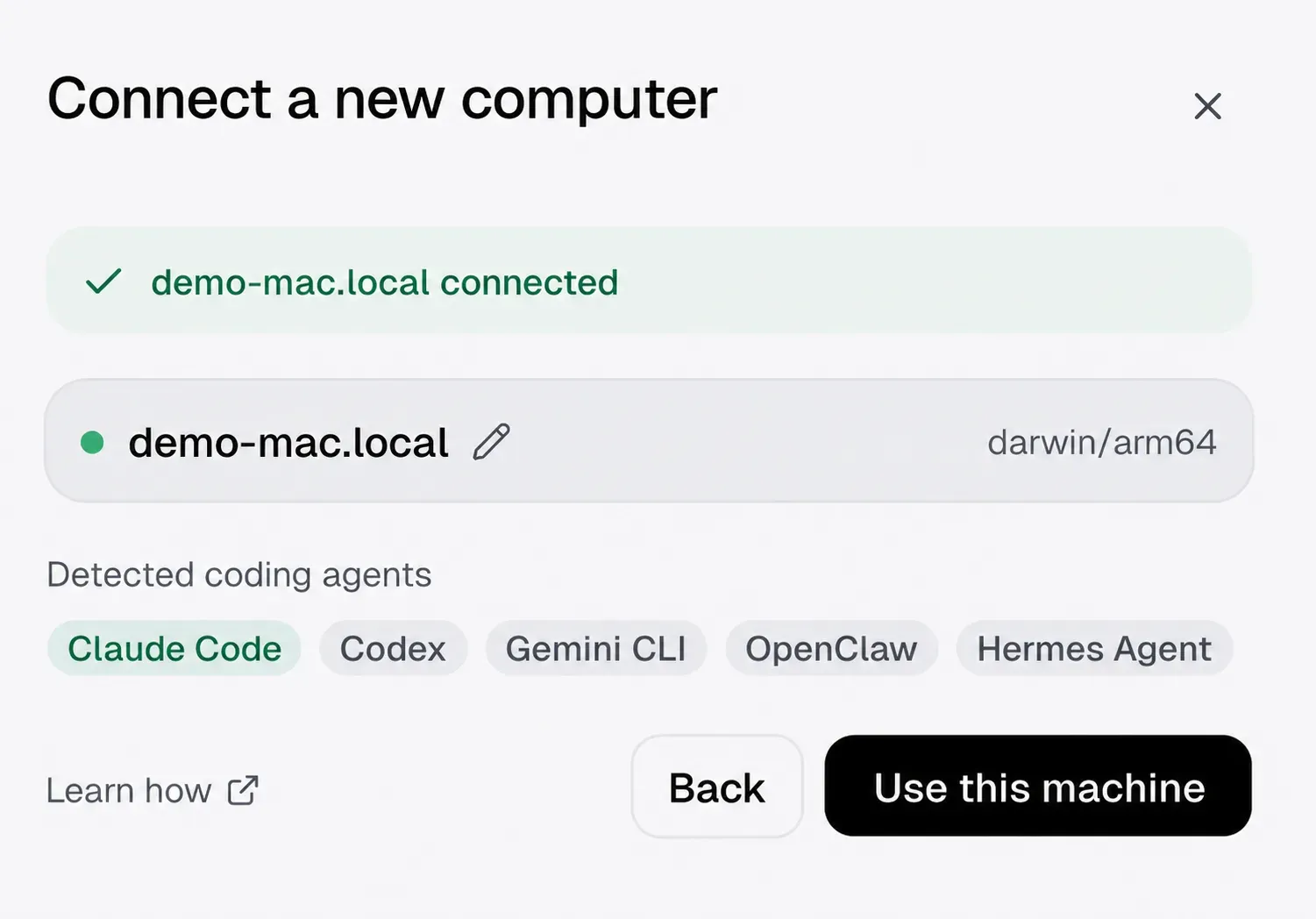
绿色状态表示这台电脑已可作为 Agent runtime 使用。
安全提醒:不要公开分享登录网址、授权码、machine token、API key,或包含这些资讯的终端机截图。
第 4 步:选择电脑、Workspace 与模型来源
回到 在哪里运行,选择刚连接、状态为 就绪 的 Self-owned computer。接着设置 Agent 的 Workspace,也就是它在该电脑上的工作目录。
- 新 Agent 可保留默认位置:
~/.manyfold/workspaces/{agent-id}。 - 若要在既有项目工作,填写绝对路径,例如
/Users/your-name/Projects/my-app。 - 确认当前电脑使用者对该资料夹有读写权限。
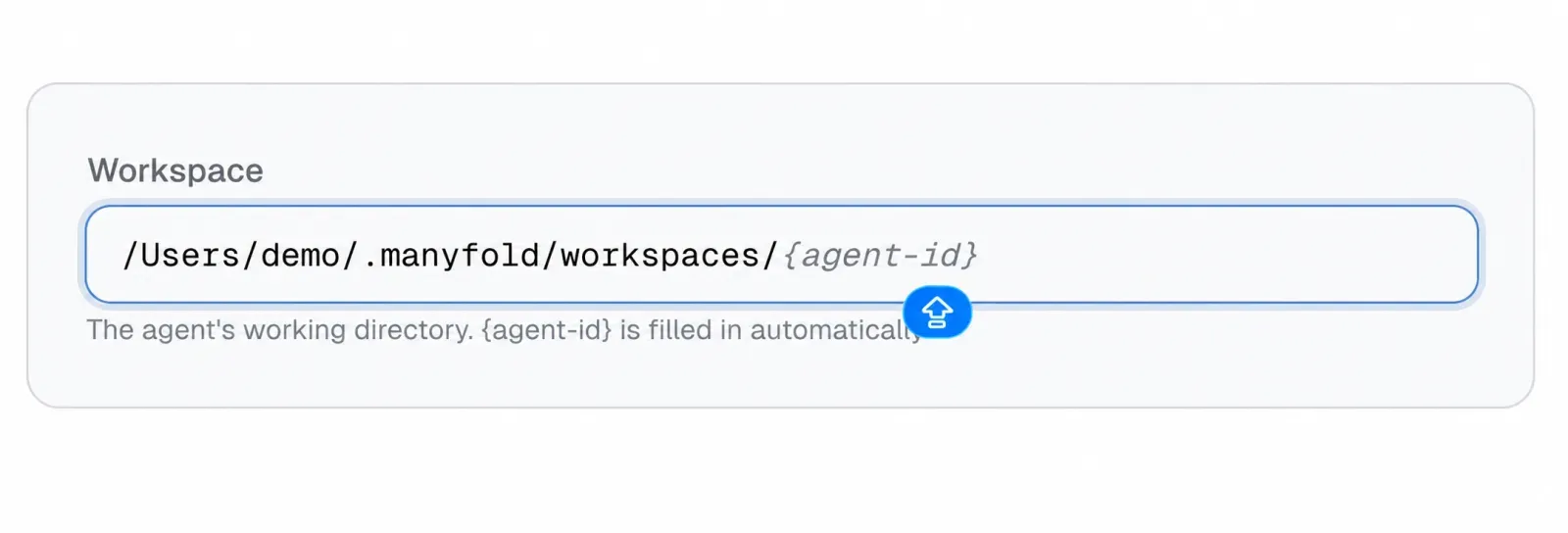
为 Agent 选择一个适合且权限正确的本地工作目录。
选择模型来源(Model source)
| 模型来源 | 适用情况 |
|---|---|
| Manyfold | 使用 Manyfold 工作区已经设置、管理或提供的模型,适合团队统一管理 Provider、用量与成本。 |
| 本地配置(Local config) | 使用这台电脑中所选 coding agent 已有的本地凭据,例如 CLI 登录会话、订阅或该 framework 使用的 API key。 |
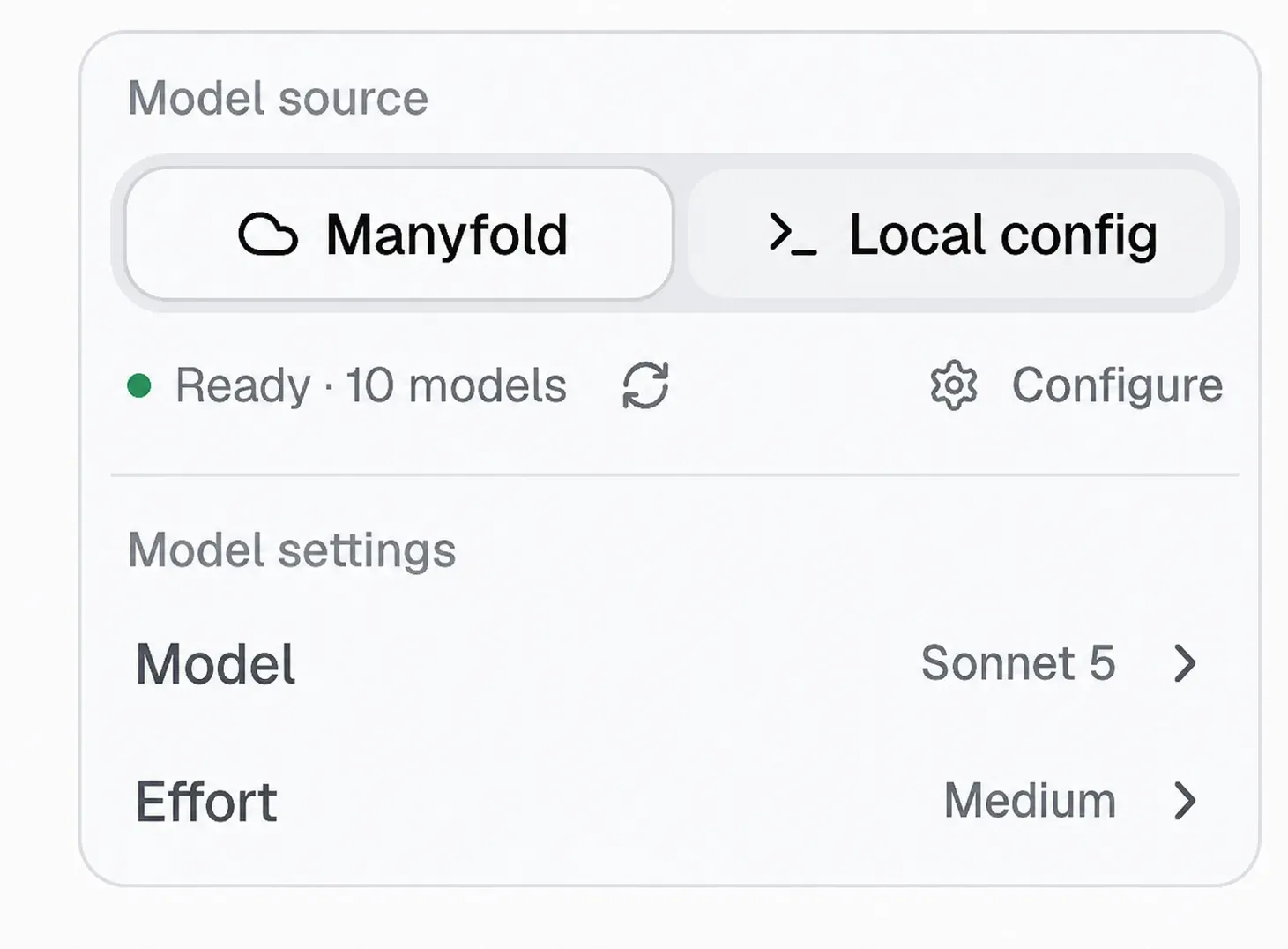
Manyfold 模型来源适合统一的团队管理。
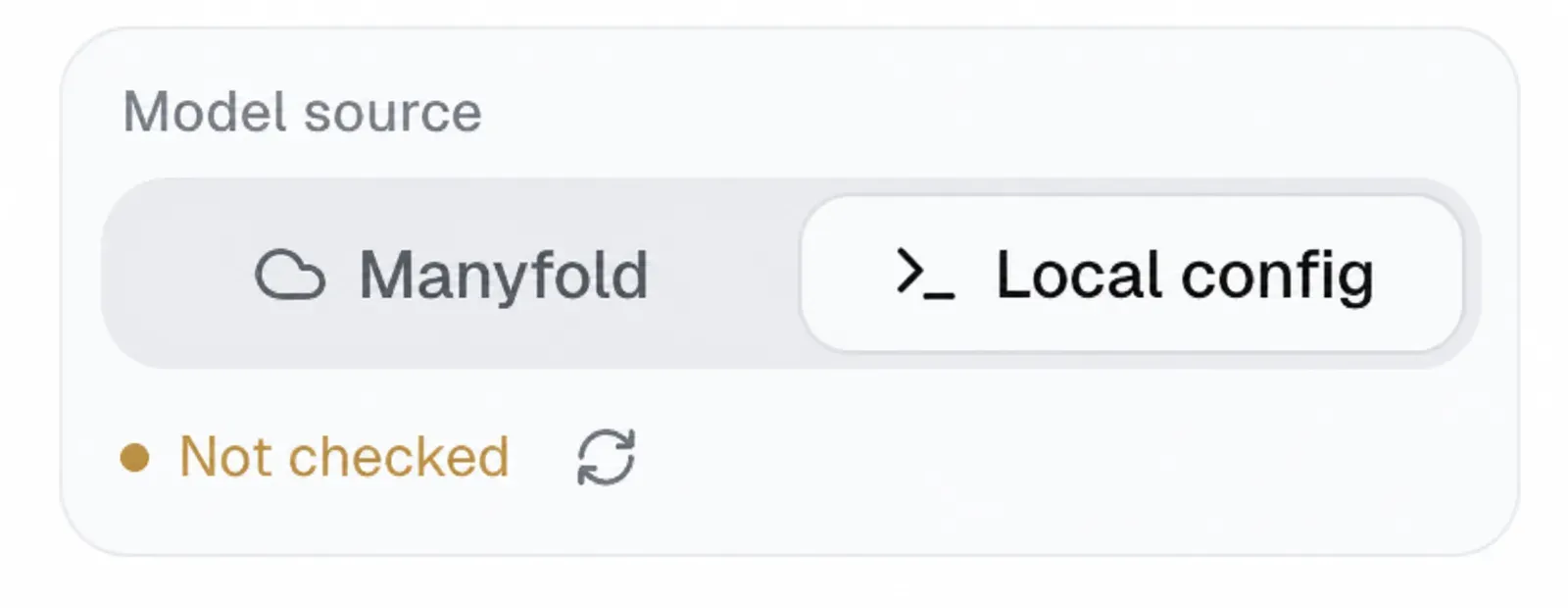
「本地配置」会使用所选本地 framework 的可用凭据。
如果「本地配置」显示 未检查,请重新检查状态,并确认对应的 Claude Code、Codex、Gemini CLI、Pi 或 Antigravity CLI 已在该电脑正确安装和登录。若要使用团队或个人 API key,请在 Manyfold 的模型提供商设置中添加、测试并保存 Provider。
对 Pi 来说,「本地配置」就是 Pi 在这台电脑上自己能用的凭据:在 pi 里用 /login 完成的登录(Claude、ChatGPT 或 Copilot 订阅,或 API key)、它的 models.json 里的 key,或 ANTHROPIC_API_KEY 这类厂商变量。选了 Provider 时,每个 turn 都使用该 Provider 的 key 和地址(包括 gateway),Pi 自己的登录和 models.json 不会被用到;两种方式下你的 Pi 设置、skills 和 session 都照常生效。Pi 的 find 和 grep 工具要用 fd 与 ripgrep:Manyfold 以离线模式运行 Pi,所以用的是你 PATH 里的,或你自己运行 Pi 时它下载到 ~/.pi/agent/bin 的;两者都没有就请安装。
对 Antigravity CLI 来说,「本地配置」就是你在这台电脑上运行 agy 登录的 Google 账号;或者它的 API key 模式,即它的设置指定了 gemini provider,并且 Manyfold daemon 的环境里设置了 GEMINI_API_KEY。选了 Provider 时,每个 turn 都用该 Provider 的 key 运行 agy,不会改动你自己的 agy 设置和登录;两种方式下你的会话、skills 和 AGENTS.md 都照常生效。
第 5 步:完成创建并验证 daemon 状态
完成其余 Agent 创建选项后,点击创建。Agent 会在你选定的本机 Workspace 中工作,同时保留在 Manyfold 团队工作区中管理、沟通和查看状态。
mf daemon status
mf daemon logs
mf daemon doctor
在 macOS 与 Linux 上,mf setup 会安装登录级的自启动单元,因此通常不需要保持 Terminal 开启。Windows 使用 --foreground 时必须保持对应进程运行;机器关机、休眠或 daemon 停止时,绑定在该电脑上的 Agent 无法接收新工作。
还不确定该使用 Sandbox 还是自己的电脑?先看 Sandbox 与 Self-owned computer 对比,再选择运行环境。
常见问题
-
Self-owned computer 与 sandbox 有什么区别?
Sandbox 在 Manyfold 的云端隔离环境中运行;Self-owned computer 在你自己的电脑上运行,因此可以使用本地文件、工具与网络环境。两者都可由 Manyfold 创建与管理 Agent。
-
我可以使用自己的 Codex 或 Claude Code 订阅吗?
可以。选择「本地配置」后,Manyfold 会使用所选本地 framework 的凭据。请先确认 CLI 已安装、可运行且已登录;不同 framework 对订阅与 API key 的支持方式可能不同。sandbox 和 cloud computer 也支持这种方式:创建 Agent 时选择使用自己的订阅,然后在其内置终端里完成登录。
-
电脑必须一直开着吗?
是。当 Agent 需要在该电脑执行工作时,电脑必须开机、联网,且
mfdaemon 必须运行。 -
可以连接多台电脑吗?
可以。每台电脑各自完成连接后,都会出现在「在哪里运行」的清单中。创建 Agent 时选择它应运行的那一台即可。