创建和管理 Automation
从 Automations 页面创建一个可重复执行的 Agent 任务,再按需要修改时间、模型、渠道,或暂停和立即运行。
点击侧栏的「自动化」→「新建自动化」,填写标题、prompt、运行时间、Agent 和模型,然后点击「创建」。
创建后,你可以在详情页修改重复时间、模型和结果交付渠道,也可以暂停任务或点击「立即运行」立即执行一次。
第 1 步:打开「自动化」页面
先在 Manyfold 左侧侧栏点击 自动化(Automations)。进入页面后,点击右上角的 新建自动化(New automation)。
第 2 步:填写 Automation 设置
在创建面板中,把一个可重复执行的任务拆成五项:
- Automation title:用一句话说明任务,例如 Daily Research Brief。
- Prompt:写清 Agent 要做什么、输出什么,以及必要的范围或格式。
- 运行时间:选择每天、每周或其他可用的执行计划。
- Agent:选择负责执行这个任务的 Agent。本文使用 demo 作为示范。
- 模型:选择这个 Automation 使用的模型,例如 Gemini-3.6-flash-high。
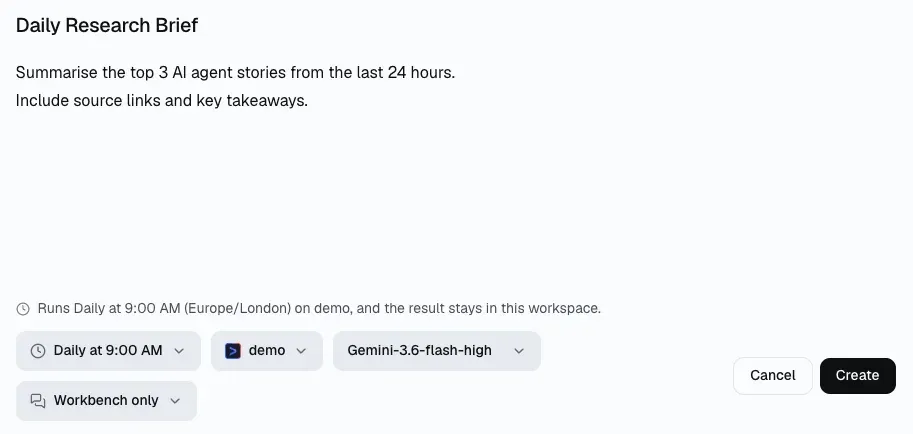
创建时一次设置标题、prompt、计划、Agent 和模型。
一个好的 prompt 应该能在没有额外追问的情况下完成任务。例如:
Summarize the top 3 AI agent stories from the last 24 hours.
Include source links and key takeaways.
Return the result as a short Markdown brief.
确认内容后点击 创建。
第 3 步:创建后管理和修改设置
打开已经创建的 Automation,可以看到运行状态、下一次运行时间和最近一次运行记录。右侧「详情」区域可以继续调整:
- 状态:查看任务是否处于「活跃」。
- 重复:修改执行时间或重复计划。
- 模型:为这个任务更换模型。
- 渠道:选择结果要不要交付到团队使用的渠道;不需要时可以保持 Off。
顶部的 暂停(Pause)可以暂时停止自动运行,立即运行(Run now)可以立即执行一次,不必等待下一次计划时间。
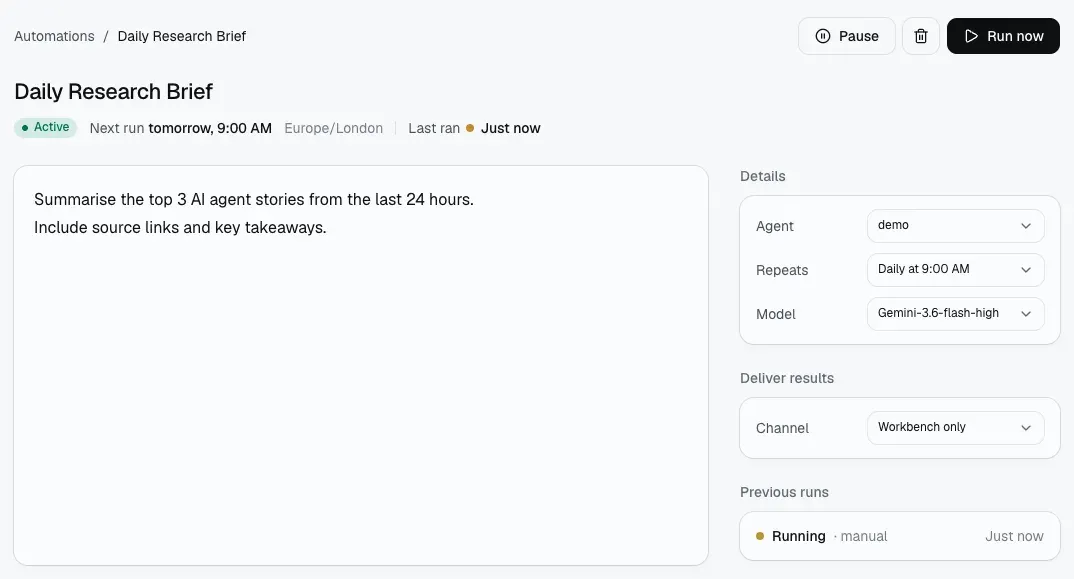
详情页集中管理状态、重复、模型、渠道,以及暂停和立即运行。
第 4 步:管理多个 Automation
当你创建了多个任务,可以在「自动化」总览页快速判断哪些任务正在运行,哪些任务已经暂停。
- 当前:正在运行的 Automation,以及下一次运行时间。
- 已暂停:已经暂停的 Automation,不会按照原计划自动执行。
- 任务名称和 Agent:帮助你快速分辨每个任务负责什么。
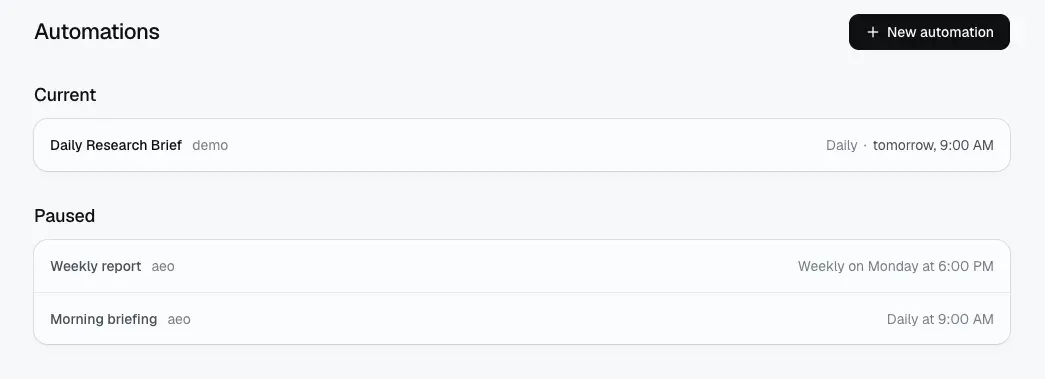
用「当前」和「已暂停」分组管理多个 Automation。
建议给每个 Automation 使用清晰、可搜索的名称,并定期检查最近一次运行结果,避免重复任务长期无人维护。
运行配额
当前使用周期的运行额度耗尽后,定时运行会等待。Manyfold 会定期检查可用额度,并在恢复后安排下一个未来计划时间;提高额度或使用周期重置后,无需编辑 Automation。等待期间错过的运行不会补跑,手动暂停的任务也不会自动恢复。
对于旧版本中因配额而停止的计划,请先确认确实发生过配额跳过,再重新保存计划。仅凭较远的下次运行时间,无法判断它是否被配额阻止。
常见问题
-
Automation 和 Agent 有什么区别?
Agent 负责执行工作;Automation 负责定义什么时候执行、使用哪个 Agent 和模型,以及结果是否交付到渠道。
-
我可以只运行一次而不改变计划吗?
可以。在详情页点击 立即运行,它会立即执行一次;原本的重复计划仍然保留。
-
什么时候应该使用渠道?
如果结果需要送到团队正在使用的 Slack、Telegram 或 Discord,可以在「详情」的「渠道」里设置交付位置;否则可以先保持 Off。
想先了解 Automation 的概念?阅读Manyfold Automations 是什么?;想把结果发送到团队工具,请查看Slack 渠道指南。